NextCloud構築&Aria2オフライン
前書き
現在、インターネット上にはNextCloudを構築するチュートリアルが多くありますが、この記事は私がNextCloudを構築する過程で得たいくつかの知見を参考としてまとめたものです。
NextCloudはその優れたクロスプラットフォームでのコラボレーション能力と、シンプルで使いやすいインターフェースにより人気です。以下ではsnapを通じたインストール方法を紹介します。
P.S. この記事で使用するサーバーは日本のLightSailで、OSはUbuntu18.04です。
インストール手順
サーバーにログインし、root権限を取得します
sudo -i
以下のコマンドを入力します
sudo apt-get update
sudo apt-get install
snap sudo apt-get install snapd
sudo snap install nextcloud
しばらく待つと、以下のような画面が表示されればインストール成功です

ログイン画面
ブラウザにサーバーのIPアドレスを入力し、設定画面に入ります

設定画面
これでインストール手順は完了です
HTTPSの有効化
NextCloudサーバーのインストールが完了したら、次にドメインの設定を行います。
まず、バインドするドメインを事前にサーバーのIPアドレスに解析(DNS設定)しておく必要があります。解析が成功したことを確認してから次のステップに進むことをお勧めします。
以下のコードを入力してLet's Encryptの証明書を申請します:
sudo nextcloud.enable-https lets-encrypt
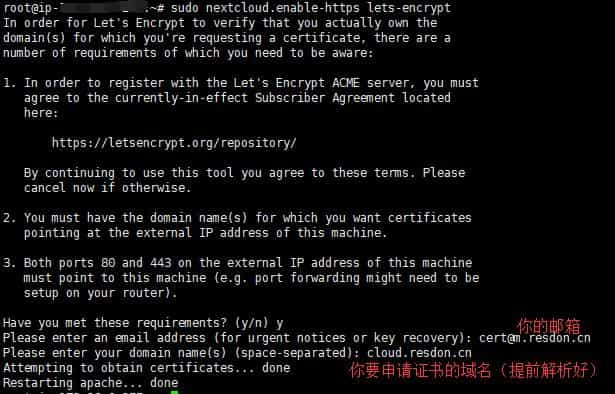
ドメイン証明書の申請
この手順で問題が発生し、証明書のデプロイ後に自分のドメインやIPアドレスにアクセスできなくなりました。この問題はアンインストールして再インストールすることで解決しました。
P.S. アンインストールコマンド:snap remove nextcloud
再インストール後は証明書申請コマンドを再度実行する必要があります
この時、ドメイン経由でアクセスすると「信頼されていないドメイン」というエラーが表示されます。下の画像をご覧ください:
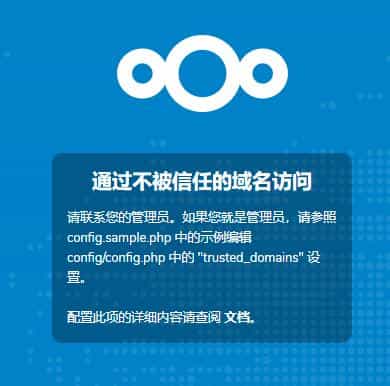
「信頼されていないドメイン」
この場合、以下のコマンドを入力するだけで解決します
domain.comを自分のドメインに置き換えてください。ドメインを追加する場合は、1を2に変更し、以降同様にします
sudo nextcloud.occ config:system:set trusted_domains 1 --value=domain.com
これで正常にアクセスできるようになり、nextcloudが通常通り使用できるようになります。
Aria2を使用したオフラインダウンロード
サーバーを使用して動画などのリソースをオフラインダウンロードできれば、ダウンロード後すぐに視聴できるようになります。ただし、サーバーが所在する国の法律や規則に違反しないように注意してください。違反した場合、TOS違反によりサーバーを停止される可能性があります。
まず、右上のアバターをクリックして「アプリ」を選択し、「無効なアプリ」をクリックして、External storage supportを有効にします。
サーバーに戻り、Aria2のインストールを実行します:
wget -N --no-check-certificate https://raw.githubusercontent.com/ToyoDAdoubi/doubi/master/aria2.sh && chmod +x aria2.sh && bash aria2.sh
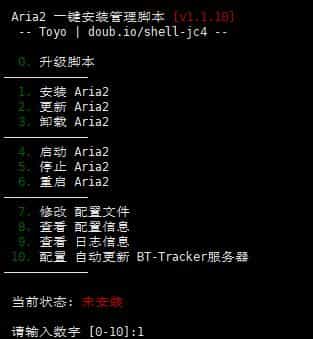
ワンクリックインストールスクリプト
次に、Aria2のダウンロード保存パスを変更します。vi /root/.aria2/aria2.conf を開き、dir=XXX を見つけ、/var/snap/nextcloud/common/nextcloud/data/xxx/files/Downloads への変更をお勧めします(xxxはインストール時のユーザー名です)

ダウンロードパスの変更
同時に、rpcトークンも覚えやすい文字列に変更することをお勧めします。

RPCトークン設定
変更完了後、service aria2 restartを実行してaria2サービスを再起動します。
次にnextcloudの設定画面に戻り、管理の下にある外部ストレージをクリックし、先ほどのローカル外部ストレージを追加します。

外部ストレージの追加
次に、aria2のビジュアルプログラムをダウンロードします (以下の手順は挖站否を参照)
!!ダウンロード先が設定した場所になっているか必ず確認してください!!
ダウンロードが完了したファイルはnextcloudにすぐに表示されない場合があります。nextcloudに内蔵されているocc機能を使用してフォルダ内のファイルを更新する必要があります。
まず、rootディレクトリに実行可能ファイルを作成します
vi /root/nextcloud.sh
以下の内容を入力します
#!/bin/bash
sudo nextcloud.occ files:scan --all
保存して終了した後
権限を付与します、chmod 777 nextcloud.sh
crontab -eを実行し、Enterキーを押します
下部に以下のコードを追加します:
*/1 * * * * /root/nextcloud.sh
Ctrl+Xを押して終了し、Yで確定し、Enterキーを押します。上記のコマンドは、1分ごとにnextcloud.shを実行することを意味します。2分や30分に変更することもできますので、実際のニーズに応じて変更してください。
その他
日本のサーバーでのBTダウンロードはお勧めしません。すぐに停止させられますよ~